Penyiapan Pengolahan Peta Wilkerstat SE2026

Panduan Langkah demi Langkah

Tutorial komprehensif untuk mempersiapkan pengolahan peta digital dengan semua tools dan bahan yang diperlukan.

5.2.1 Mengunduh Bahan, Template dan Peta dari Geospatial System

1

Buka Geospatial System

Buka Geospatial System dan navigasikan ke menu Bahan/Template.
Pastikan Anda memiliki akses ke sistem
2

Pilih Bahan dan Template

Pilih opsi "Bahan dan Template Pemutakhiran Wilkerstat SE2026".
3

Download File

Klik ikon download untuk mengunduh file bahan dan template yang diperlukan.
Simpan file dalam folder yang telah disiapkan sesuai struktur manajemen file.
5.2.2 Mengunduh Peta SLS

1

Akses Geospatial System

Akses Geospatial System dan pilih menu "Peta Digital".
2

Tentukan Periode

Tentukan periode dengan memilih "2024-1".
3

Pilih Provinsi

Pilih provinsi sesuai wilayah masing-masing.
4

Pilih Level Peta

Pilih level peta "SLS/Non SLS".
5

Pilih Sumber

Pilih sumber "Final".
6

Pilih Format File

Pilih format file "Geojson".
7

Cari Peta

Klik tombol "Cari" untuk menampilkan daftar peta.
8

Unduh Peta

Unduh peta per kabupaten dengan mengklik ikon download.
9

Konfirmasi Unduhan

Konfirmasi unduhan peta SLS.
Simpan file sesuai folder yang telah disiapkan (lihat Tabel 5.3).

5.2.3 Instalasi QGIS

1

Kunjungi Situs QGIS

Kunjungi situs https://qgis.org/download/ untuk mengunduh installer QGIS 3.34 (LTR) atau versi LTR terbaru.
2

Jalankan Installer

Jalankan file installer "QGIS-OSGeo4W-3.34.13-1.msi" yang telah diunduh.
3

Ikuti Proses Instalasi

Klik "Next" dan ikuti proses instalasi hingga selesai.
Catatan: Pastikan instalasi berhasil sebelum melanjutkan ke tahap berikutnya.

5.2.4 Instalasi Plugin QGIS

1

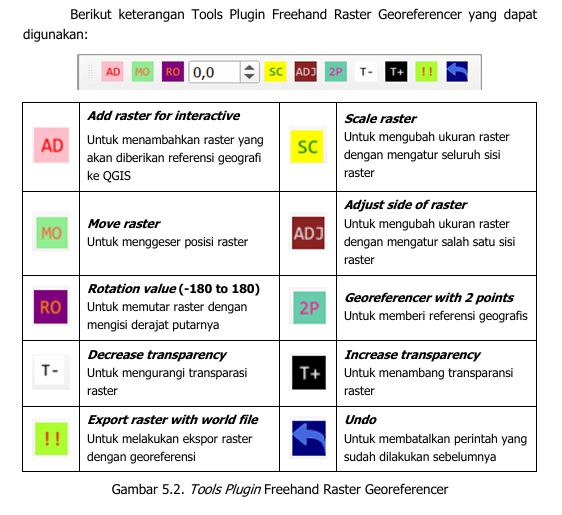
Freehand Raster Georeferencer

  • Buka QGIS
  • Pilih menu "Plugins""Manage and Install Plugins…"
  • Gunakan mesin pencari, ketik "Freehand raster georeferencer"
  • Klik "Install Plugin"
Freehand Raster Georeferencer
2

QuickMapServices

  • Pilih menu "Plugins""Manage and Install Plugins…"
  • Gunakan mesin pencari, ketik "QuickMapServices"
  • Klik "Install Plugin"

Untuk menampilkan semua peta:
Pilih "Web""QuickMapServices""Settings""More services" → klik "Get contributed pack"

3

QR Barcode Layout Item

  • Pilih menu "Plugins""Manage and Install Plugins…"
  • Gunakan mesin pencari, ketik "QR Barcode Layout Item"
  • Klik "Install Plugin"
4

Clipper

  • Pilih menu "Plugins""Manage and Install Plugins…"
  • Gunakan mesin pencari, ketik "Clipper"
  • Klik "Install Plugin"
5

Dissect/Dissolve Overlaps

  • Pilih menu "Plugins""Manage and Install Plugins…"
  • Gunakan mesin pencari, ketik "Dissect and dissolve overlap (SAGA NextGen)"
  • Klik "Install Plugin"
6

Topology Checker

  • Pilih menu "Plugins""Manage and Install Plugins…"
  • Gunakan mesin pencari, ketik "Topology Checker"
  • Aktifkan dengan checklist kotak sebelah kiri
Catatan: Pastikan semua plugin terinstal dan aktif sebelum digunakan.

5.2.5 Menambahkan Processing Tools

1

Aktifkan Processing Toolbox

Klik kanan pada area kosong di Toolbar, lalu aktifkan "Processing Toolbox Panel".
2

Tambah Model ke Toolbox

Klik tombol "Models""Add Model to Toolbox".
3

Pilih Tools

Pilih tools dari folder "01-Input → 09_Processing Tools" dalam Manajemen File, lalu klik "Open".
4

Verifikasi Tools

Tools yang ditambahkan akan muncul di bagian "Models → Wilkerstat2025".

Tools yang digunakan:

  • "Cek_Validitas": Pengecekan validitas peta digital
  • "Fill_Gaps": Perbaikan error gap secara massal
  • "Cek_Master_PetaSLS": Pencocokan atribut dengan master
  • "Dissolve_Desa_Kec": Pembentukan peta desa dan kecamatan
Catatan: Pastikan tools final sebelum digunakan dalam pengolahan.

5.2.6 Download dan Instalasi Aplikasi Bulk Rename Utility

1

Kunjungi Situs Download

Kunjungi https://www.bulkrenameutility.co.uk/Download.php untuk mengunduh aplikasi.
2

Instalasi Aplikasi

Jalankan file installer dan ikuti proses instalasi hingga selesai.
Catatan: Pastikan aplikasi berfungsi untuk rename file massal.

5.2.7 Mempersiapkan Geotagging Hasil Lapangan dari Web Wilkerstat

1

Akses Web Wilkerstat

Buka situs https://wilkerstat.bps.go.id/, pilih "Data""Download".
2

Isi Parameter Download

Isi parameter berikut:

  • Project: "Updating SE2026"
  • Jenis Data: "Landmark"
  • Level Cakupan: "Kabupaten/Kota"
  • Kategori: "Semua Kategori"
  • Status Project: "Aktif"
  • Status Landmark: "Aktif"
  • Jenis File: "CSV"
  • Filter Wilayah: Sesuai wilayah masing-masing
3

Download File

Klik tombol "Download".
Catatan: Simpan file sesuai struktur folder yang telah disiapkan.