Penyiapan Bahan Wilkerstat SE2026

Panduan Langkah demi Langkah

Penyiapan bahan melibatkan pengumpulan dan pengolahan master SLS melalui FRS-MFDOnline, scanning peta hasil lapangan (WA, WS, LK-Peta) dengan resolusi 200 dpi dalam format JPEG, serta rename file menggunakan Bulk Rename Utility berdasarkan pasangan nama lama dan baru dari file teks atau CSV. Proses ini memastikan data dan peta siap digunakan untuk tahap pengolahan lebih lanjut.

5.3.1 Penyiapan Master SLS

1

Kumpulkan Hasil Lapangan

Kumpulkan hasil lapangan pemutakhiran SLS, termasuk dokumen PSLS, Peta WS, dan data geotagging.
2

Ajukan Perubahan SLS

Ajukan perubahan SLS melalui aplikasi FRS-MFDOnline.
3

Ajukan PWA (Jika Diperlukan)

Ajukan Perubahan Wilayah Administrasi (PWA) melalui FRS-MFDOnline jika ada perubahan wilayah.
4

Dapatkan Approval

Dapatkan approval hasil entri pemutakhiran master wilkerstat dari pihak berwenang.
5

Monitor Progres

Monitor progres pengolahan pemutakhiran master wilkerstat untuk memastikan keakuratan data.
Pastikan semua perubahan disinkronkan sebelum melanjutkan ke tahap berikutnya.
5.3.2 Scan Peta Hasil Lapangan Wilkerstat

1

Scan Semua Peta

Scan semua peta hasil lapangan wilkerstat (WA, WS, dan LK-Peta).
2

Persiapan Peta

Pastikan kertas peta tidak terlipat, lalu susun berdasarkan urutan ID untuk memudahkan rename file.
3

Pengaturan Scan

Simpan hasil scan dalam format JPEG, gunakan pengaturan full color dengan resolusi 200 dpi.
Periksa kualitas scan sebelum menyimpan ke folder yang telah disiapkan.

5.3.3 Rename Menggunakan Aplikasi Bulk Rename Utility

a. Mempersiapkan File Teks

1
Salin Nama File Hasil Scan

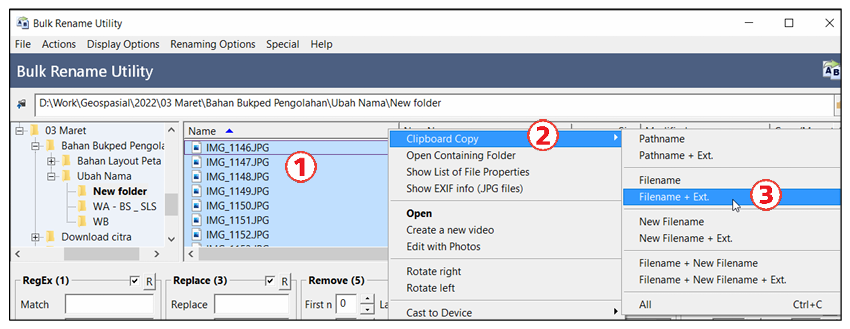
Langkah 1: Salin nama file hasil scan.

  • Buka Bulk Rename Utility, pilih semua file scan → klik kanan → pilih "Clipboard Copy" → pilih "Filename + Ext".
Salin Nama File Hasil Scan
2
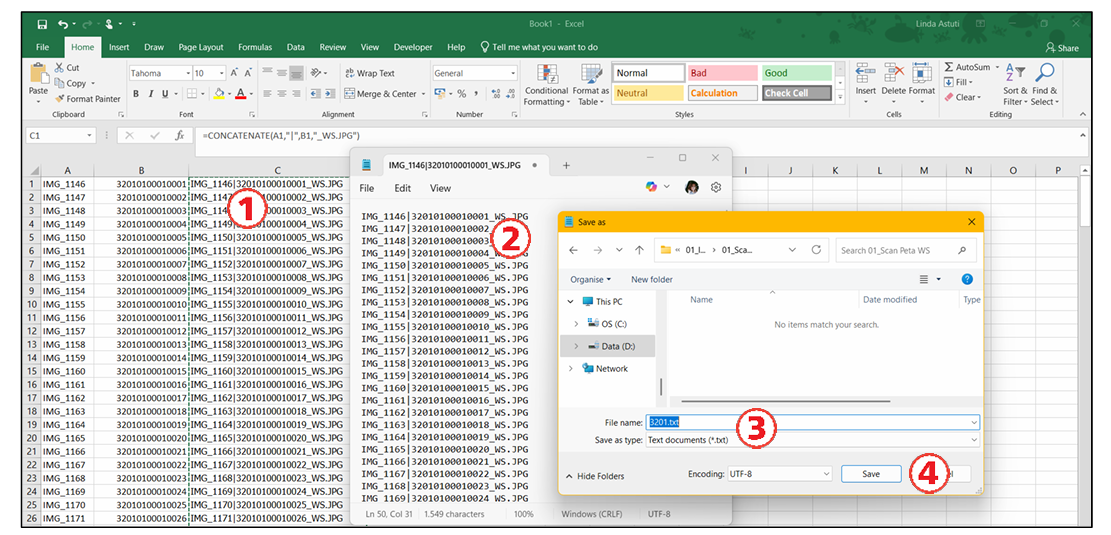
Persiapkan Nama File Baru di Excel

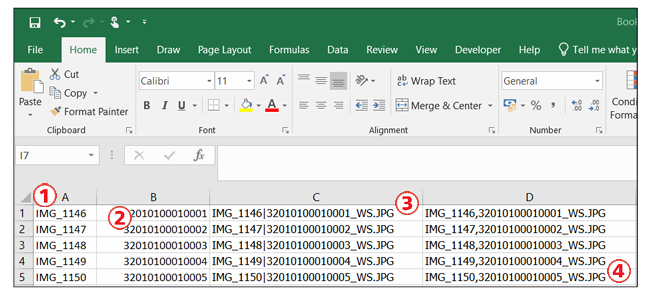
Langkah 2: Persiapkan nama file baru di Excel.

  • Tempel nama file scan di kolom A → isi kolom B dengan nama baru berdasarkan idsls → pada sel C1, masukkan rumus =CONCATENATE(A1,"|"B1,"_WS.JPG") untuk peta wilkerstat → salin rumus ke baris yang diperlukan.
  • Simpan dalam format teks (.txt): salin field ketiga → tempel di Notepad/Notepad++ → simpan sebagai "idkab.txt" → klik "Save".
Persiapkan Nama File Baru di Excel
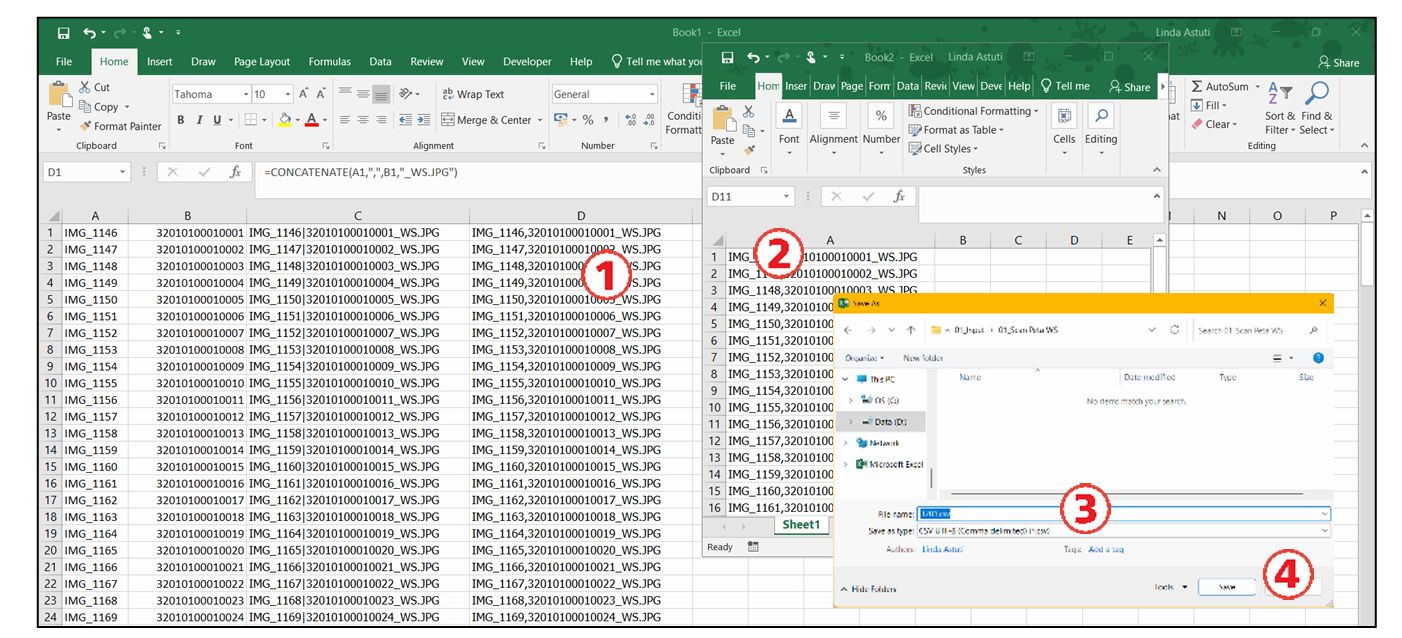
3
Opsional: Simpan sebagai CSV

Langkah 3 (Opsional CSV): Salin field keempat → tempel (Paste Values) di Excel baru → simpan sebagai "idkab.csv" → klik "Save".

Opsional: Simpan sebagai CSV

b. Proses Rename File

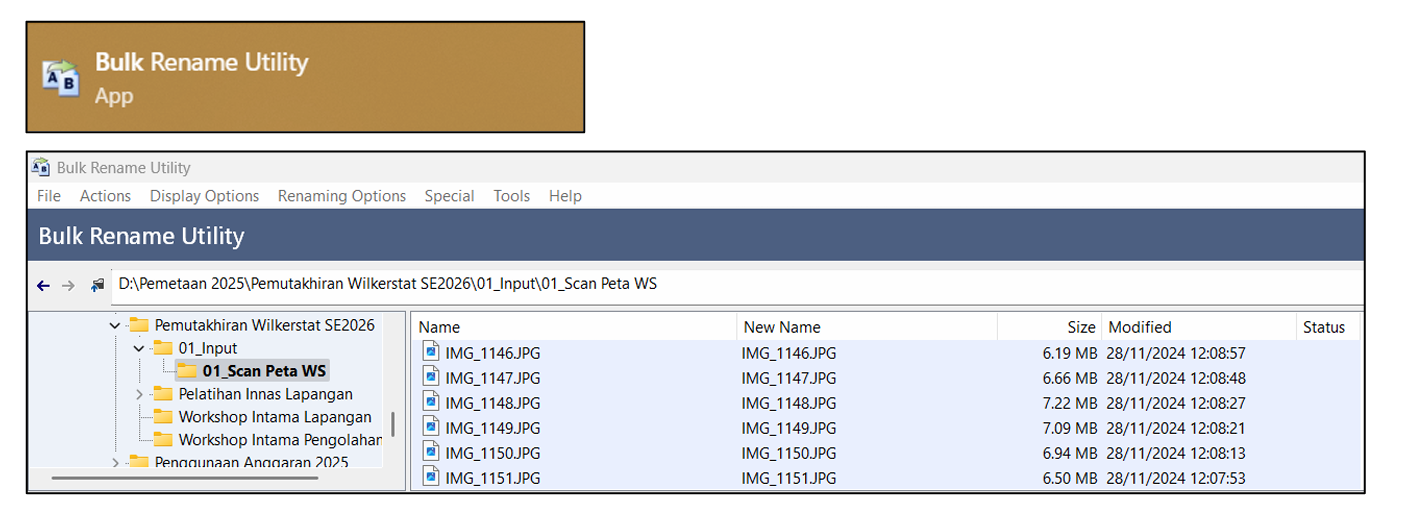
1
Buka Bulk Rename Utility

Langkah 1: Buka Bulk Rename Utility dan pilih file yang akan di-rename.

Buka Bulk Rename Utility
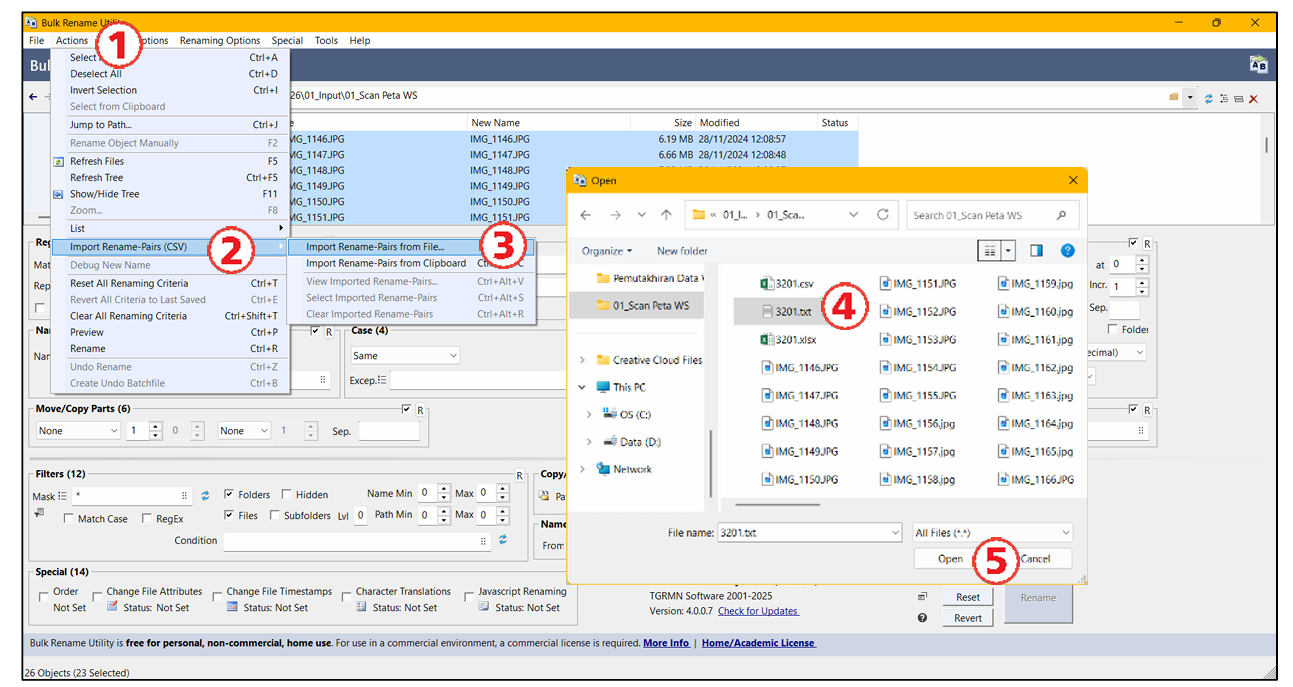
2
Impor File Teks/CSV

Langkah 2: Impor file teks/CSV yang telah dibuat.

  • Klik menu "Actions" → pilih "Import Rename-Pairs" → pilih file teks/CSV → klik "Open".
Impor File Teks/CSV
3
Pilih Opsi Copy/Move

Langkah 3: Pilih opsi "Copy/Move to Location (13)" untuk menyimpan peta hasil scan yang sudah di-rename ke folder yang telah disiapkan.

4
Mulai Proses Rename

Langkah 4: Klik tombol "Rename" untuk memulai proses penggantian nama.

Pastikan file teks/CSV akurat dan folder tujuan sudah tersedia sebelum rename.